
Máy tính nhận USB chậm: Nguyên nhân và cách khắc phục hiệu quả
Bạn cắm USB vào máy tính nhưng phải chờ rất lâu mới hiển thị dữ liệu? Hoặc máy tính nhận USB chậm khiến quá trình sao chép tệp tin kéo dài bất thường? Đây là lỗi khá phổ biến trên cả máy tính để bàn và laptop, ảnh hưởng trực tiếp đến công việc và trải nghiệm sử dụng.
Trong bài viết này, hãy cùng tìm hiểu những nguyên nhân phổ biến khiến máy tính nhận USB chậm và các giải pháp khắc phục đơn giản nhưng hiệu quả.
Dấu hiệu máy tính nhận USB chậm
Nếu gặp một trong những tình trạng dưới đây, rất có thể máy tính của bạn đang gặp lỗi nhận USB chậm:
- Mất từ 30 giây đến vài phút mới nhận USB.
- USB hiện trong File Explorer nhưng mở rất lâu.
- Máy tính bị treo khi vừa cắm USB.
- Tốc độ sao chép dữ liệu rất thấp.
- USB lúc nhận lúc không.
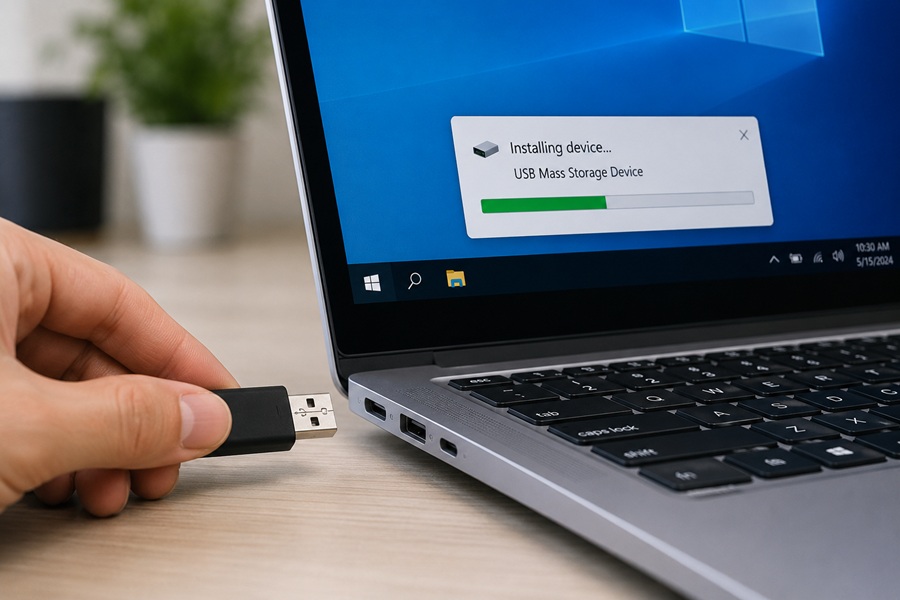
Nguyên nhân khiến máy tính nhận USB chậm
1. Cổng USB bị bám bụi hoặc tiếp xúc kém
Sau thời gian dài sử dụng, cổng USB có thể tích tụ bụi bẩn hoặc bị oxy hóa khiến tín hiệu truyền dữ liệu không ổn định.
Cách khắc phục
- Vệ sinh cổng USB.
- Thử đổi sang cổng USB khác.
- Hạn chế sử dụng cổng USB bị lỏng.
2. Driver USB bị lỗi hoặc quá cũ
Driver điều khiển USB bị lỗi sẽ khiến Windows nhận thiết bị chậm hoặc không ổn định.
Cách khắc phục
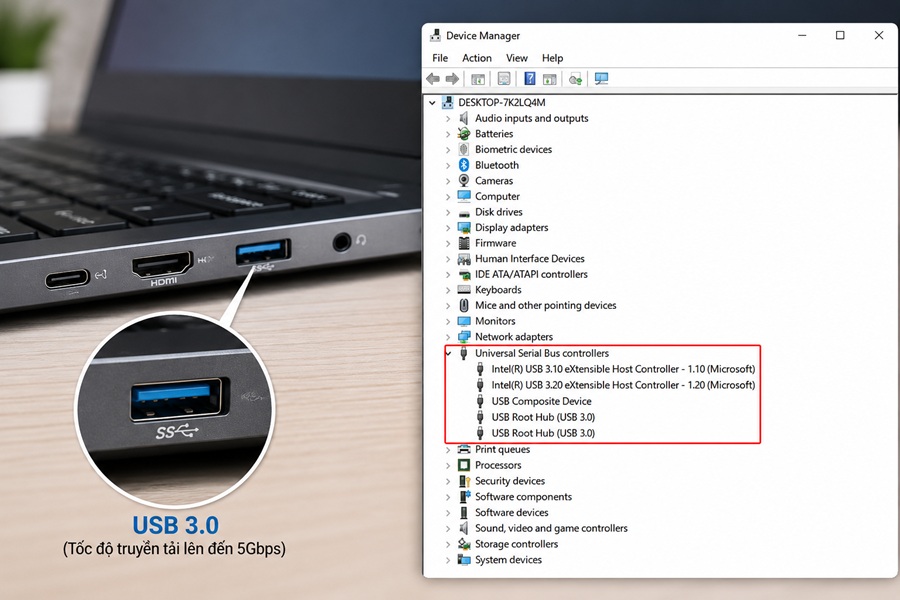
- Mở Device Manager.
- Gỡ driver USB.
- Khởi động lại máy để Windows tự cài đặt lại.
3. USB bị lỗi
Không phải lúc nào nguyên nhân cũng đến từ máy tính. USB đã sử dụng nhiều năm hoặc bị lỗi chip nhớ cũng có thể khiến tốc độ nhận thiết bị giảm đáng kể.
Bạn nên:
- Cắm thử USB sang máy tính khác.
- Thử USB khác trên cùng máy tính.
Nếu chỉ một USB gặp lỗi thì nhiều khả năng thiết bị đó đã xuống cấp.
4. Máy tính bị nhiễm virus
Virus có thể làm hệ điều hành hoạt động chậm, khiến quá trình nhận thiết bị ngoại vi kéo dài.
Giải pháp:
- Quét virus bằng Windows Security hoặc phần mềm diệt virus uy tín.
- Không cắm USB từ nguồn không đáng tin cậy.
5. Cổng USB 2.0 và USB 3.0 không tương thích tốc độ
Nhiều người cắm USB 3.0 vào cổng USB 2.0 nên nghĩ máy tính bị chậm.
Thực tế:
- USB 2.0 có tốc độ tối đa khoảng 480 Mbps.
- USB 3.0 có thể đạt 5 Gbps.
Nếu cần truyền dữ liệu lớn, hãy ưu tiên sử dụng cổng USB màu xanh (USB 3.0 hoặc cao hơn).
6. Ổ cứng máy tính hoạt động quá tải
Nếu ổ cứng HDD đang đầy hoặc có dấu hiệu xuống cấp, việc đọc và ghi dữ liệu sẽ chậm hơn bình thường.
Đặc biệt với các máy tính sử dụng HDD cũ, quá trình nhận USB và sao chép dữ liệu có thể kéo dài đáng kể.
Trong trường hợp này, nâng cấp lên SSD sẽ cải thiện tốc độ tổng thể của hệ thống.
7. Máy tính khởi chạy quá nhiều chương trình
CPU và RAM hoạt động gần mức tối đa cũng khiến Windows phản hồi chậm khi nhận USB.
Hãy:
- Đóng các phần mềm không cần thiết.
- Tắt các ứng dụng khởi động cùng Windows.
- Khởi động lại máy nếu cần.
8. Thiết lập tiết kiệm điện cho USB
Windows có tính năng tự động ngắt nguồn USB để tiết kiệm điện, đôi khi gây chậm khi kết nối lại.
Bạn có thể:
- Vào Power Options.
- Tắt USB Selective Suspend.
Cách khắc phục máy tính nhận USB chậm
Để xử lý nhanh, bạn có thể thực hiện theo thứ tự sau:
- Thử cắm sang cổng USB khác.
- Kiểm tra USB trên máy tính khác.
- Khởi động lại máy tính.
- Cập nhật driver USB.
- Quét virus.
- Kiểm tra ổ cứng.
- Dọn dẹp ổ đĩa.
- Tắt chế độ tiết kiệm điện của USB.
- Cập nhật Windows.
- Nếu vẫn không khắc phục được, nên mang máy đến trung tâm kỹ thuật để kiểm tra phần cứng.
Khi nào nên thay USB mới?
Bạn nên thay USB nếu:
- USB thường xuyên mất kết nối.
- Không nhận trên nhiều máy tính.
- Tốc độ sao chép giảm nghiêm trọng.
- Báo lỗi phải Format liên tục.
- Dữ liệu thường xuyên bị lỗi.
Việc tiếp tục sử dụng USB lỗi có thể làm mất dữ liệu quan trọng.
Mẹo giúp USB hoạt động ổn định hơn
- Luôn sử dụng tính năng Safely Remove Hardware trước khi rút USB.
- Không rút USB khi đang sao chép dữ liệu.
- Định kỳ quét virus cho USB.
- Không để USB ở nơi ẩm ướt hoặc nhiệt độ cao.
- Sao lưu dữ liệu quan trọng thường xuyên.
Kết luận
Lỗi máy tính nhận USB chậm có thể xuất phát từ nhiều nguyên nhân như cổng USB, driver, virus, ổ cứng hoặc chính thiết bị USB. Việc kiểm tra từng nguyên nhân sẽ giúp bạn nhanh chóng xác định vấn đề và có hướng xử lý phù hợp.
Nếu đã thử các cách trên nhưng tình trạng vẫn không cải thiện, rất có thể máy tính đang gặp vấn đề về phần cứng hoặc cần nâng cấp để đáp ứng nhu cầu sử dụng hiện tại.
Xem bài viết khác
- NAS Synology vs ổ cứng gắn ngoài: Doanh nghiệp nên chọn giải pháp nào? - Hôm nay, 10:10 am
- Máy tính văn phòng bị chậm sau thời gian sử dụng: 7 nguyên nhân thường gặp - 20-09-2026, 10:04 pm
- Core Ultra có phù hợp với máy tính văn phòng và doanh nghiệp không? - 20-09-2026, 9:42 pm
- Máy tính văn phòng dùng bao nhiêu RAM là đủ trong năm 2026? - 13-09-2026, 8:59 pm
- Máy tính đồng bộ cho doanh nghiệp 20–50 nhân sự: Nên triển khai cấu hình như thế nào? - 10-09-2026, 9:14 pm
- 5 tiêu chí quan trọng khi chọn mua máy tính đồng bộ cho doanh nghiệp - 01-09-2026, 8:56 pm
- Máy tính đồng bộ có nâng cấp RAM và SSD được không? - 31-08-2026, 2:54 pm
- Máy tính cho kế toán cần cấu hình gì để làm việc ổn định? - 18-08-2026, 12:06 pm
- Nên chọn máy tính đồng bộ Dell, HP hay Lenovo cho doanh nghiệp? - 12-08-2026, 5:17 pm
- Máy tính đồng bộ có ưu điểm gì so với PC lắp ráp? - 10-08-2026, 8:40 pm
- Máy tính sử dụng 5 năm có nên nâng cấp hay thay mới? - 26-07-2026, 9:42 pm
- PC đồng bộ và Mini PC: Đâu là lựa chọn phù hợp? - 22-07-2026, 10:01 pm
- Ưu điểm của ổ cứng SSD WD PCIe Gen4 trong công việc và giải trí - 18-07-2026, 10:04 pm
- Máy tính văn phòng cho kế toán cần cấu hình như thế nào? - 30-07-2026, 9:18 pm
- Ổ SSD di động Biwin 1TB hay 2TB? Cách chọn dung lượng phù hợp - 07-07-2026, 9:13 pm