Máy tính văn phòng dùng hai màn hình: Cần cấu hình và cổng kết nối như thế nào?
Một màn hình mở bảng tính, màn hình còn lại hiển thị hóa đơn, email hoặc phần mềm quản lý: đây là cách bố trí hữu ích với nhiều công việc văn phòng. Thay vì liên tục chuyển qua lại giữa các cửa sổ, bạn có thể theo dõi và đối chiếu thông tin ngay trên bàn làm việc.
Tuy nhiên, khi chọn máy tính văn phòng 2 màn hình, cấu hình CPU mạnh chưa phải yếu tố quyết định. Bạn còn cần kiểm tra khả năng xuất hình đồng thời, cổng kết nối và loại dây phù hợp với màn hình đang sử dụng.
Tóm tắt nhanh trước khi chọn mua
- Không bắt buộc có card đồ họa rời để làm việc văn phòng với hai màn hình.
- RAM 16GB và SSD 512GB là cấu hình tham khảo phù hợp cho nhiều nhu cầu văn phòng hiện nay.
- Ưu tiên máy có hai đầu ra hình ảnh phù hợp, chẳng hạn HDMI và DisplayPort.
- Kiểm tra đúng mã máy: không phải mọi cổng USB-C đều hỗ trợ xuất hình.
1. Hai màn hình giúp ích gì cho công việc văn phòng?
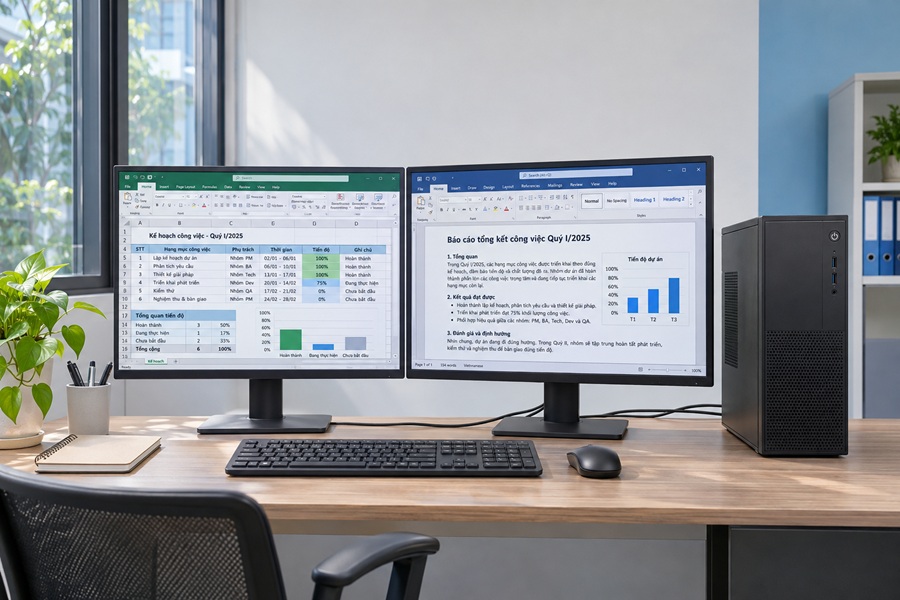
Lợi ích dễ thấy nhất là có thêm không gian để sắp xếp cửa sổ làm việc. Bạn có thể đặt ứng dụng chính trên một màn hình và tài liệu cần tham khảo trên màn hình còn lại, hạn chế việc che khuất hoặc thu nhỏ nội dung.
| Công việc | Cách bố trí hai màn hình |
|---|---|
| Kế toán | Một bên mở phần mềm kế toán, bên còn lại đối chiếu hóa đơn hoặc bảng Excel. |
| Kinh doanh | Theo dõi trao đổi với khách hàng đồng thời tra cứu tồn kho và báo giá. |
| Hành chính, nhân sự | Soạn văn bản trên một màn hình, tham khảo hồ sơ và biểu mẫu trên màn hình còn lại. |
| Content, quản trị web | Nhập nội dung và kiểm tra giao diện website song song. |
| Họp trực tuyến | Theo dõi cuộc họp trong khi ghi chú hoặc mở tài liệu liên quan. |
Nếu chủ yếu dùng một ứng dụng và ít phải đối chiếu thông tin, một màn hình có kích thước phù hợp vẫn có thể đáp ứng tốt. Nên cân nhắc cách làm việc thực tế và diện tích bàn trước khi mua thêm.
2. Máy tính văn phòng 2 màn hình có cần card đồ họa rời?
Không bắt buộc. Nhiều máy tính dùng đồ họa tích hợp đã hỗ trợ xuất hình ra nhiều màn hình. Với Word, Excel, email, trình duyệt và phần mềm quản lý, bạn có thể sử dụng đồ họa tích hợp nếu máy hỗ trợ hai màn hình ở độ phân giải và tần số quét mong muốn.
Tuy nhiên, khả năng xuất hình còn phụ thuộc vào thiết kế của máy tính. Thông số bộ xử lý hỗ trợ nhiều màn hình không có nghĩa mọi máy sử dụng bộ xử lý đó đều có đủ cổng hoặc hỗ trợ mọi cách kết nối.
Khi nào nên cân nhắc card đồ họa rời?
Khi phần mềm làm việc cần hiệu năng GPU cao, chẳng hạn dựng hình 3D, biên tập video hoặc các tác vụ đồ họa chuyên môn. Nhu cầu chạy phần mềm mới là căn cứ lựa chọn, không chỉ số lượng màn hình.
3. Cấu hình nào phù hợp để làm việc với hai màn hình?
Hai màn hình tạo thêm không gian hiển thị, còn CPU và RAM cần đáp ứng các ứng dụng đang chạy. Một người chỉ mở tài liệu và email sẽ có nhu cầu khác với người vừa xử lý bảng tính lớn, vừa họp trực tuyến và mở nhiều tab trình duyệt.
Dưới đây là cấu hình tham khảo khi mua máy mới, không phải yêu cầu tối thiểu để kết nối hai màn hình:
| Nhu cầu | CPU tham khảo | RAM | Ổ lưu trữ |
|---|---|---|---|
| Word, email, trình duyệt, bảng tính cơ bản | Core i3 hoặc tương đương | 16GB | SSD 512GB |
| Kế toán, phần mềm quản lý, nhiều tab và họp trực tuyến | Core i5 hoặc tương đương | 16GB, có thể nâng cấp | SSD 512GB–1TB |
| Bảng tính lớn, xử lý dữ liệu, nhiều ứng dụng chuyên môn | Core i5/Core i7 hoặc tương đương, chọn theo phần mềm | 32GB nếu công việc cần | SSD 1TB |
Khi chọn CPU, cần xem đầy đủ mã và thế hệ bộ xử lý; tên Core i3, i5 hoặc i7 riêng lẻ chưa đủ để đánh giá hiệu năng.
RAM 8GB có dùng được hai màn hình không?
Có. RAM 8GB không ngăn máy xuất hình ra hai màn hình. Tuy nhiên, nếu mở nhiều ứng dụng cùng lúc, bộ nhớ có thể nhanh chóng trở thành giới hạn. Với máy văn phòng mua mới, 16GB là mức đáng cân nhắc để có thêm dư địa sử dụng.
Nên chọn SSD 512GB hay 1TB?
Chọn theo lượng dữ liệu cần lưu. SSD 512GB phù hợp nếu chủ yếu lưu tài liệu văn phòng; 1TB có lợi khi lưu nhiều hình ảnh, video hoặc dữ liệu dự án. Dung lượng SSD không quyết định số màn hình mà máy có thể kết nối.
4. Kiểm tra cổng kết nối trước khi mua máy
Hãy xem ảnh mặt sau và bảng thông số của đúng mã sản phẩm. Với máy tính đồng bộ, HDMI và DisplayPort là hai loại cổng thường gặp. USB-C cần được kiểm tra thêm chức năng xuất hình.
| Cổng trên máy | Cách kết nối | Điều cần kiểm tra |
|---|---|---|
| HDMI + DisplayPort | Mỗi cổng nối đến một màn hình | Máy hỗ trợ hai đầu ra hoạt động đồng thời |
| Hai DisplayPort | Nối trực tiếp đến hai màn hình có DisplayPort | Độ phân giải và tần số quét hỗ trợ |
| HDMI + USB-C | Một màn hình qua HDMI, một qua USB-C | USB-C phải có chức năng xuất hình phù hợp |
| Chỉ một đầu ra hình ảnh | Cần xem xét giải pháp mở rộng tương thích | Khả năng hỗ trợ của máy, dock hoặc thiết bị chuyển đổi |
Ưu tiên dây nối trực tiếp
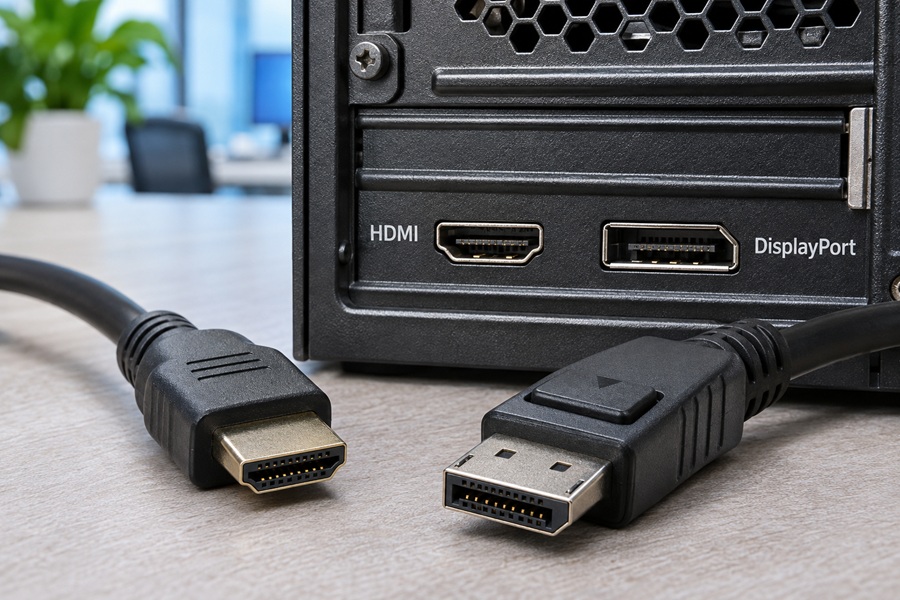
Nếu máy có HDMI và DisplayPort, hai màn hình cũng có đầu vào tương ứng, bạn có thể dùng một dây HDMI và một dây DisplayPort. Kết nối trực tiếp giúp giảm phụ thuộc vào adapter và dễ kiểm tra khi có lỗi.
Khi cần chuyển từ DisplayPort sang HDMI, phải chọn đúng chiều chuyển đổi và độ phân giải hỗ trợ. Không nên mặc định một dây chuyển đổi có thể dùng theo cả hai chiều.
Lưu ý với cổng USB-C
USB-C chỉ mô tả dạng đầu cắm, không đảm bảo cổng có thể xuất hình. Để dùng cáp USB-C chuyển HDMI hoặc DisplayPort theo cách thông thường, máy phải hỗ trợ DisplayPort Alt Mode hoặc Thunderbolt có khả năng xuất hình.
Có thể nối tiếp hai màn hình không?
Có thể với hệ thống hỗ trợ DisplayPort MST và màn hình có cổng vào, cổng ra phù hợp. Cách nối tiếp này cần kiểm tra khả năng tương thích của toàn bộ thiết bị. Không thể áp dụng cách nối tiếp thông thường bằng HDMI.
5. Nên chọn hai màn hình Full HD hay 2K?
Với Word, email, phần mềm quản lý và bảng tính thông thường, hai màn hình 23,8–24 inch Full HD là phương án đáng tham khảo. Kích thước này tương đối dễ bố trí trên bàn làm việc.
Nếu thường xuyên mở bảng tính rộng hoặc cần thêm không gian hiển thị, có thể cân nhắc 27 inch 2K. Trước khi chọn hai màn hình 2K hoặc 4K, cần xác nhận máy hỗ trợ đồng thời độ phân giải và tần số quét dự kiến.
Hai màn hình không bắt buộc giống nhau. Tuy nhiên, dùng hai mẫu tương đồng sẽ thuận tiện hơn khi căn chỉnh chiều cao và kích thước chữ. Khả năng hiển thị thực tế phụ thuộc cả GPU, cổng kết nối, dây và bộ chuyển đổi.
6. Cách thiết lập hai màn hình trên Windows 11
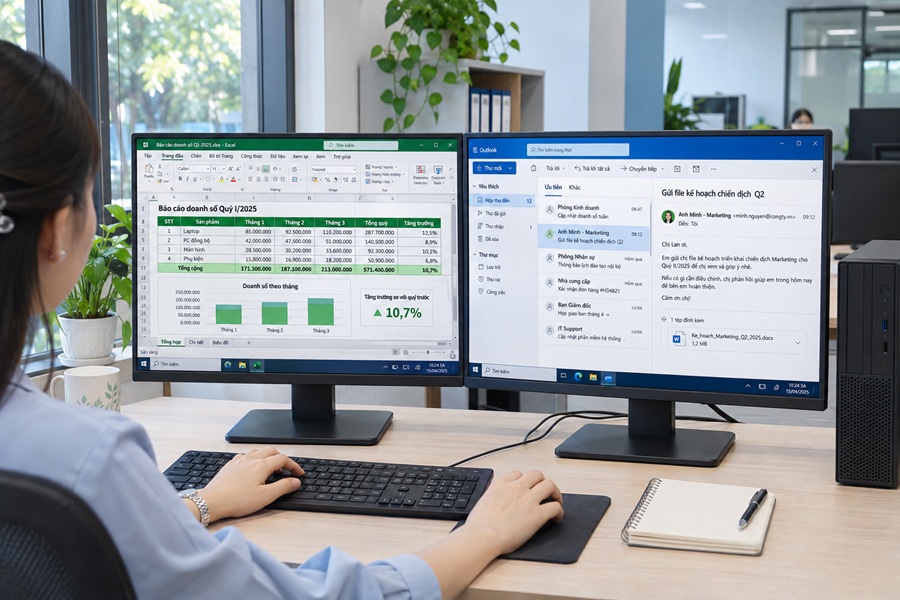
Sau khi nối dây, bật màn hình và chọn đúng nguồn tín hiệu trên từng màn hình, thực hiện các bước sau:
- Chọn chế độ mở rộng: Nhấn Windows + P, chọn Extend.
- Mở cài đặt hiển thị: Vào Settings → System → Display.
- Nhận diện màn hình: Chọn Identify để biết màn hình số 1 và số 2.
- Sắp xếp đúng vị trí: Kéo các ô màn hình theo vị trí trái–phải thực tế trên bàn.
- Điều chỉnh hiển thị: Chọn màn hình chính, độ phân giải và tỷ lệ hiển thị phù hợp cho từng màn hình.
Extend: Mở rộng không gian làm việc, cho phép đặt nội dung khác nhau trên mỗi màn hình.
Duplicate: Hiển thị cùng nội dung trên hai màn hình, phù hợp khi cần trình chiếu.
Nếu màn hình thứ hai chưa xuất hiện, vào Multiple displays → Detect. Tiếp đó kiểm tra nguồn điện, đầu vào HDMI/DisplayPort, dây kết nối và driver đồ họa. Có thể thử từng màn hình riêng để xác định lỗi nằm ở màn hình, dây hay cổng trên máy.
7. Kiểm tra gì trước khi mua máy tính văn phòng 2 màn hình?
- Đúng mã máy hỗ trợ hai màn hình hoạt động đồng thời.
- Cổng trên máy phù hợp với đầu vào của từng màn hình.
- Độ phân giải và tần số quét dự kiến nằm trong khả năng hỗ trợ.
- CPU, RAM đáp ứng các phần mềm thường dùng.
- Đã xác định dây kết nối có sẵn và adapter cần mua thêm.
- Bàn làm việc đủ diện tích để đặt hai màn hình ở vị trí thuận tiện.
Chọn máy phù hợp với màn hình đang có
Bạn đang có sẵn màn hình hoặc cần trang bị trọn bộ cho văn phòng? Hãy gửi mã màn hình, ảnh cổng kết nối và phần mềm thường dùng để Thiên An tư vấn máy tính đồng bộ, cấu hình và dây kết nối phù hợp.
Xem bài viết khác
- Máy tính đồng bộ Mini có thay thế được máy tính để bàn truyền thống trong văn phòng không? - 20-11-2026, 9:45 pm
- Vì sao người dùng NAS cần thiết có một ổ cứng sao lưu ngoại tuyến? - 03-11-2026, 3:20 pm
- NAS Synology giúp doanh nghiệp chia sẻ và quản lý dữ liệu nội bộ như thế nào? - 28-10-2026, 3:48 pm
- PC văn phòng nên dùng SSD 512GB hay 1TB? Chọn dung lượng nào phù hợp? - 24-10-2026, 7:15 pm
- Doanh nghiệp 10–30 nhân sự cần NAS dung lượng bao nhiêu? - 22-10-2026, 8:32 pm
- Máy tính văn phòng dùng 5 năm có cần thay mới không? - 18-10-2026, 8:37 pm