
5 dấu hiệu cho thấy máy tính cần nâng cấp | Khi nào nên nâng RAM, SSD?
Máy tính chạy chậm có phải đã đến lúc nâng cấp?
Sau vài năm sử dụng, hầu hết máy tính đều bắt đầu xuất hiện tình trạng hoạt động kém ổn định. Thời gian khởi động lâu hơn, mở ứng dụng chậm, đa nhiệm không còn mượt như trước khiến trải nghiệm làm việc bị ảnh hưởng đáng kể.
Tuy nhiên, không phải lúc nào máy tính chậm cũng đồng nghĩa với việc phải mua máy mới. Trong nhiều trường hợp, chỉ cần nâng cấp đúng linh kiện như SSD hoặc RAM là hiệu năng có thể cải thiện rõ rệt với chi phí thấp hơn rất nhiều.
Vậy đâu là những dấu hiệu cho thấy chiếc PC của bạn đã đến lúc cần nâng cấp?
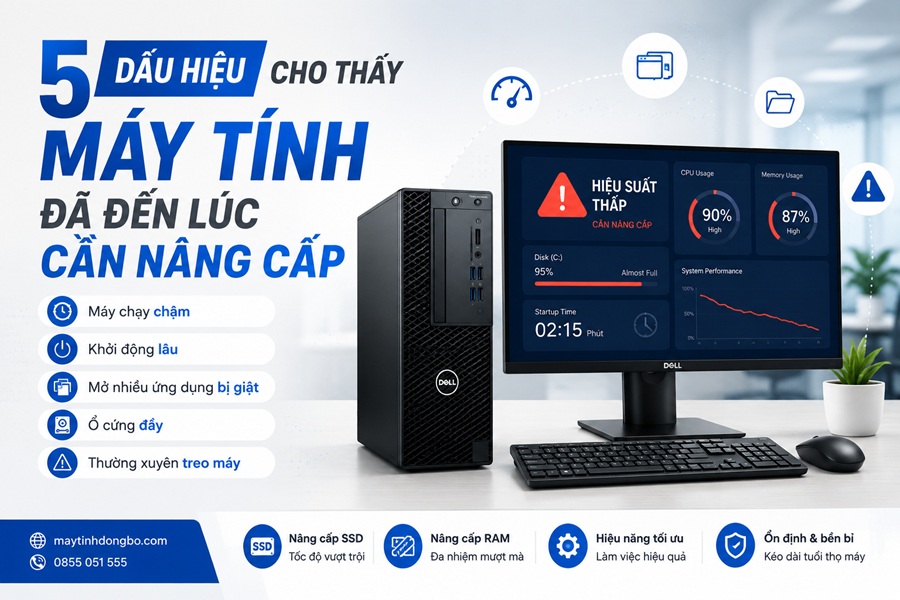
1. Máy tính khởi động ngày càng chậm
Đây là dấu hiệu dễ nhận biết nhất.
Nếu mỗi lần bật máy bạn phải chờ từ vài phút mới vào được Windows hoặc mất nhiều thời gian để mở các ứng dụng cơ bản, rất có thể thiết bị vẫn đang sử dụng ổ cứng HDD hoặc SSD đã xuống cấp.
Một ổ SSD hiện đại có thể giúp:
- Khởi động Windows nhanh hơn.
- Mở phần mềm gần như tức thì.
- Sao chép dữ liệu nhanh hơn nhiều lần.
- Giảm thời gian chờ trong quá trình làm việc.
Đối với các dòng PC đồng bộ Dell, HP hay Lenovo đời cũ, việc thay HDD bằng SSD thường mang lại hiệu quả rõ rệt mà không cần thay toàn bộ máy.
2. Mở nhiều ứng dụng là máy bắt đầu giật
Bạn thường xuyên sử dụng:
- Chrome với nhiều tab.
- Word, Excel.
- Photoshop.
- Canva.
- Zoom hoặc Microsoft Teams.
Nếu chỉ cần mở vài ứng dụng là máy phản hồi chậm hoặc xuất hiện hiện tượng đứng hình, rất có thể dung lượng RAM hiện tại không còn đáp ứng được nhu cầu.
Thông thường:
- RAM 8GB phù hợp với học tập và văn phòng cơ bản.
- RAM 16GB đáp ứng tốt đa số nhu cầu làm việc hiện nay.
- RAM 32GB trở lên phù hợp với thiết kế đồ họa, dựng video và xử lý dữ liệu lớn.
3. Dung lượng lưu trữ thường xuyên báo đầy
Một dấu hiệu khác mà nhiều người bỏ qua là ổ cứng luôn trong tình trạng gần đầy.
Khi dung lượng trống còn quá ít, hệ điều hành sẽ hoạt động kém hiệu quả hơn, đặc biệt với các tác vụ:
- Cập nhật Windows.
- Lưu file tạm.
- Cài đặt phần mềm.
- Render video.
Nếu thường xuyên phải xóa dữ liệu để lấy chỗ trống, bạn nên cân nhắc nâng cấp SSD dung lượng lớn hơn.
Hiện nay, SSD 500GB hoặc 1TB là lựa chọn hợp lý cho đa số người dùng.
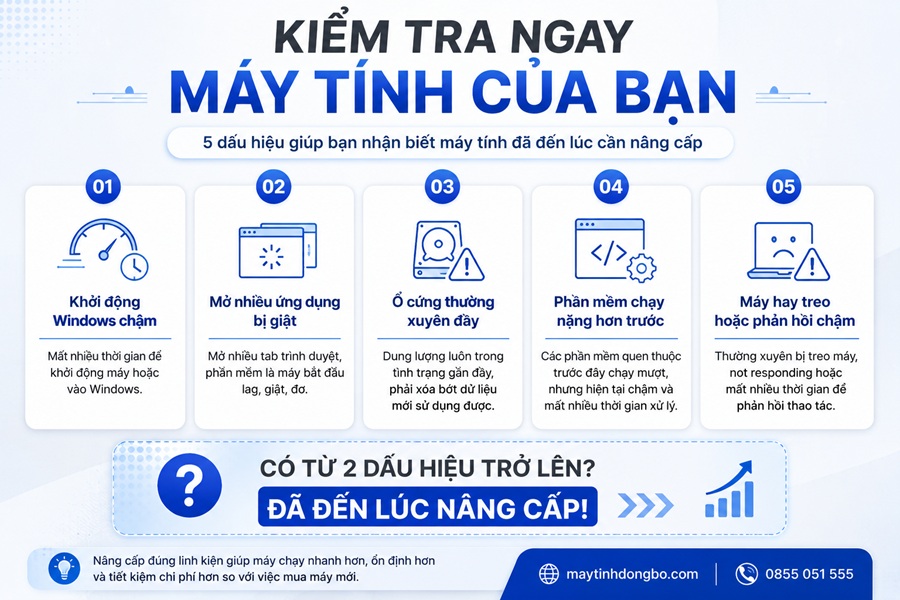
4. Máy không đáp ứng được phần mềm mới
Các phiên bản phần mềm ngày càng yêu cầu cấu hình cao hơn.
Ví dụ:
- Adobe Photoshop.
- Premiere Pro.
- AutoCAD.
- Visual Studio.
- Phần mềm AI.
- Trình duyệt Chrome.
Nếu trước đây máy hoạt động bình thường nhưng hiện tại liên tục báo thiếu bộ nhớ hoặc xử lý chậm, đó là dấu hiệu phần cứng đã không còn theo kịp nhu cầu sử dụng.
Trong trường hợp này, việc nâng cấp RAM, SSD hoặc CPU sẽ mang lại hiệu quả rõ rệt hơn so với việc cố gắng tối ưu phần mềm.
5. Máy thường xuyên treo hoặc phản hồi chậm
Máy tính mất nhiều thời gian để phản hồi sau mỗi thao tác là dấu hiệu cho thấy hiệu suất tổng thể đã suy giảm.
Nguyên nhân có thể đến từ:
- SSD hoặc HDD xuống cấp.
- Thiếu RAM.
- Nhiệt độ linh kiện quá cao.
- Bụi bẩn khiến hệ thống tản nhiệt hoạt động kém.
Trước khi quyết định thay máy mới, bạn nên kiểm tra và bảo dưỡng thiết bị để xác định chính xác nguyên nhân.
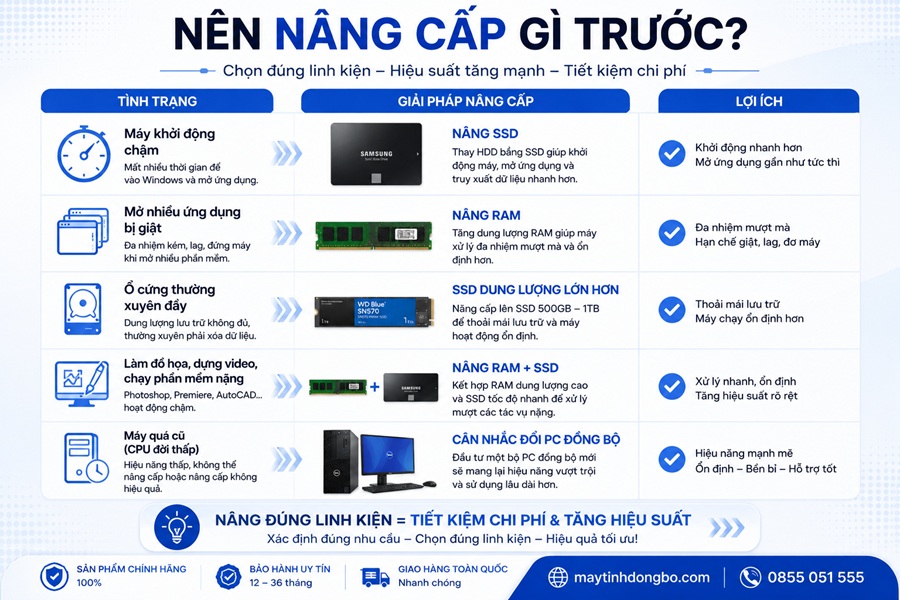
Nên nâng cấp gì trước?
Không phải mọi trường hợp đều cần nâng cấp toàn bộ cấu hình.
Bạn có thể tham khảo gợi ý sau:
| Tình trạng | Giải pháp phù hợp |
|---|---|
| Máy khởi động chậm | Nâng cấp SSD |
| Mở nhiều ứng dụng bị giật | Nâng cấp RAM |
| Ổ cứng đầy | Thay SSD dung lượng lớn hơn |
| Thiết kế, dựng video | Nâng RAM + SSD, cân nhắc GPU |
| Máy quá cũ (CPU đời thấp) | Cân nhắc thay PC đồng bộ mới |
Việc xác định đúng "điểm nghẽn" của hệ thống sẽ giúp bạn tiết kiệm đáng kể chi phí nâng cấp.
Khi nào nên mua máy mới?
Nếu máy tính đã sử dụng từ 7–10 năm, sử dụng nền tảng phần cứng quá cũ hoặc không còn khả năng nâng cấp hiệu quả, việc đầu tư một bộ PC đồng bộ mới sẽ là giải pháp lâu dài hơn.
Các dòng máy đồng bộ Dell OptiPlex, HP ProDesk hay Lenovo ThinkCentre hiện nay có nhiều cấu hình phù hợp cho:
- Văn phòng.
- Học tập.
- Marketing.
- Lập trình.
- Thiết kế đồ họa.
- Doanh nghiệp.
Kết luận
Máy tính chạy chậm không phải lúc nào cũng đồng nghĩa với việc phải thay mới. Trong nhiều trường hợp, chỉ cần nâng cấp đúng linh kiện như SSD hoặc RAM là bạn đã có thể cải thiện đáng kể tốc độ và hiệu suất làm việc.
Nếu thiết bị của bạn xuất hiện một hoặc nhiều dấu hiệu được đề cập trong bài viết, hãy kiểm tra cấu hình hiện tại trước khi quyết định đầu tư. Một phương án nâng cấp hợp lý sẽ giúp kéo dài tuổi thọ máy, tiết kiệm chi phí và đáp ứng tốt nhu cầu sử dụng trong thời gian dài.
Xem bài viết khác
- Máy tính văn phòng Core i3 hay Core i5: Nên chọn cấu hình nào? - 08-10-2026, 8:43 pm
- NAS Synology 2 Bay hay 4 Bay: Doanh nghiệp nên chọn loại nào? - 04-10-2026, 3:41 pm
- PC Tower hay SFF: Doanh nghiệp nên chọn kiểu máy nào? - 30-09-2026, 3:22 pm
- TPM 2.0 là gì? Vì sao máy tính doanh nghiệp hiện nay cần TPM? - 30-09-2026, 7:18 am
- Chuẩn hóa cấu hình máy tính cho nhân viên giúp doanh nghiệp tiết kiệm chi phí như thế nào? - 27-09-2026, 9:31 pm
- Nên chọn SSD NVMe hay SATA cho máy tính văn phòng? - 24-09-2026, 2:25 pm
- NAS Synology vs ổ cứng gắn ngoài: Doanh nghiệp nên chọn giải pháp nào? - 21-09-2026, 10:10 am
- Máy tính văn phòng bị chậm sau thời gian sử dụng: 7 nguyên nhân thường gặp - 20-09-2026, 10:04 pm
- Core Ultra có phù hợp với máy tính văn phòng và doanh nghiệp không? - 20-09-2026, 9:42 pm
- Máy tính văn phòng dùng bao nhiêu RAM là đủ trong năm 2026? - 13-09-2026, 8:59 pm
- SSD di động Biwin khác gì ổ cứng di động truyền thống? - 24-06-2026, 5:15 pm
- Vì sao máy tính đồng bộ vẫn được doanh nghiệp ưu tiên? - 21-06-2026, 2:26 pm
- SSD SATA và SSD NVMe: Khác nhau thế nào? Nên chọn loại nào? - 16-06-2026, 9:33 pm
- 8GB RAM còn đủ dùng trong năm 2026 không? - 16-06-2026, 10:13 am
- SSD di động Biwin có tốt không? Những điều cần biết trước khi mua - 09-06-2026, 9:50 pm