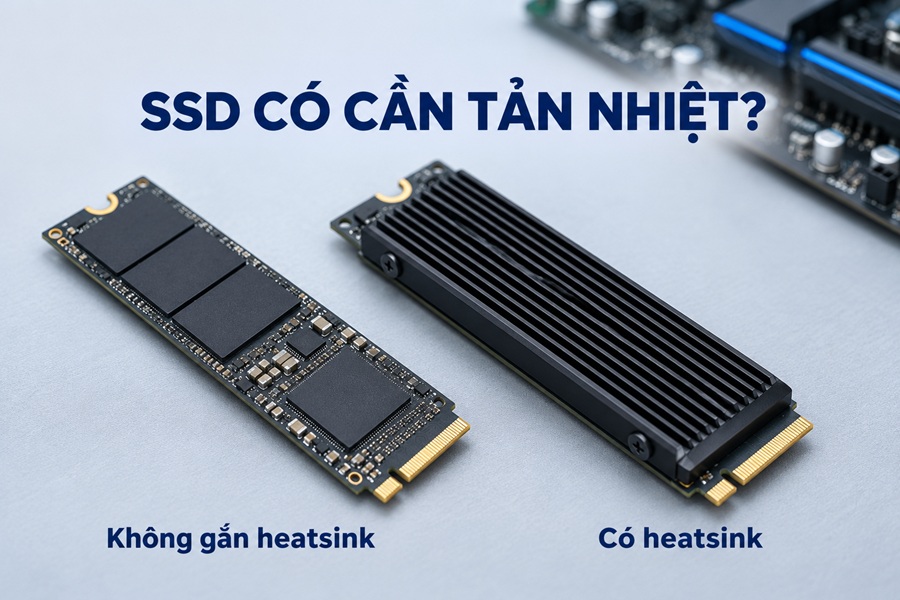
Không phải SSD nào cũng cần lắp thêm tản nhiệt riêng. Với máy tính văn phòng, nhu cầu này phụ thuộc vào model SSD, khối lượng công việc và thiết kế làm mát của máy. Heatsink hữu ích nhất khi ổ phải đọc, ghi dữ liệu liên tục hoặc nhà sản xuất yêu cầu sử dụng.
Khi chọn SSD, nhiều người chú ý đến dung lượng và tốc độ nhưng chưa quan tâm đến nhiệt độ vận hành. Ngược lại, có người cho rằng cứ dùng SSD NVMe là phải mua thêm tản nhiệt lớn.
Để lựa chọn phù hợp, cần phân biệt giữa việc SSD cần được làm mát đúng cách và việc phải lắp thêm một bộ heatsink riêng.
1. SSD có cần tản nhiệt không?
Với các tác vụ như soạn thảo văn bản, làm bảng tính, duyệt web hay họp trực tuyến, SSD thường không phải đọc, ghi ở cường độ cao liên tục. Nếu ổ hoạt động ổn định trong hệ thống có khả năng thông gió phù hợp và không có yêu cầu riêng từ hãng, người dùng thường chưa cần bổ sung heatsink.
Ngược lại, SSD hiệu năng cao có thể cần giải pháp làm mát tốt hơn khi sao chép dữ liệu lớn, xử lý video hoặc chạy tác vụ lưu trữ kéo dài. Vì vậy, nên đánh giá dựa trên model ổ, công việc thực tế và khả năng làm mát của máy.
| Tình huống sử dụng | Hướng lựa chọn |
|---|---|
| Máy văn phòng, tác vụ nhẹ, nhiệt độ ổn định | Thường chưa cần mua thêm heatsink. |
| Máy đã có tấm tản nhiệt SSD theo thiết kế của hãng | Kiểm tra và tận dụng giải pháp có sẵn. |
| Thường xuyên đọc, ghi dữ liệu lớn liên tục | Nên kiểm tra nhiệt độ và cân nhắc heatsink phù hợp. |
| SSD có yêu cầu tản nhiệt từ nhà sản xuất | Lắp đúng giải pháp được hướng dẫn. |
| Laptop hoặc máy đồng bộ nhỏ gọn | Kiểm tra khoảng trống và thiết kế máy trước khi mua. |
2. Heatsink SSD là gì?
Heatsink là bộ phận tản nhiệt, thường làm bằng kim loại, giúp tiếp nhận nhiệt từ SSD và phân tán ra môi trường xung quanh. Giữa ổ và heatsink thường có miếng dẫn nhiệt, còn gọi là thermal pad, để hỗ trợ truyền nhiệt.
Heatsink có thể được tích hợp sẵn trên SSD, đi kèm bo mạch chủ hoặc là phụ kiện riêng của máy tính.
Tản nhiệt không làm SSD vượt qua tốc độ thiết kế. Vai trò chính là hỗ trợ duy trì hiệu suất khi nhiệt độ tăng trong quá trình sử dụng kéo dài. Hiệu quả còn phụ thuộc vào tiếp xúc giữa các bộ phận và luồng không khí bên trong máy.
3. Vì sao SSD nóng có thể bị giảm tốc độ?
Khi hoạt động, bộ điều khiển và các linh kiện trên SSD sinh nhiệt. Nếu nhiệt độ tiến tới ngưỡng bảo vệ, ổ có thể giảm hiệu suất để hạn chế phát nhiệt. Cơ chế này được gọi là thermal throttling.
Người dùng có thể nhận thấy tốc độ truyền dữ liệu giảm trong một tác vụ kéo dài. Tuy nhiên, ngưỡng kích hoạt khác nhau giữa các model; không nên lấy một mức nhiệt cố định để kết luận mọi SSD đều quá nóng.
SSD giảm tốc chưa chắc do nhiệt độ. Cần xem thêm dung lượng trống, đặc điểm dữ liệu, bộ nhớ đệm và tốc độ của thiết bị nguồn hoặc đích. Mua heatsink ngay khi thấy sao chép chậm có thể không giải quyết đúng nguyên nhân.
4. Khi nào nên sử dụng SSD có heatsink?
Thường xuyên sao chép hoặc xử lý dữ liệu lớn
Nếu công việc thường xuyên ghi dữ liệu dung lượng lớn, xử lý video hoặc sử dụng ổ làm nơi chứa dữ liệu làm việc liên tục, nhiệt độ đáng được quan tâm hơn so với tác vụ văn phòng nhẹ.
Trong trường hợp này, nên theo dõi ổ ngay khi chạy công việc thực tế. Kết quả đó có giá trị hơn việc chỉ đo nhiệt độ lúc máy vừa khởi động.
Máy có không gian hạn chế hoặc thông gió kém
Máy nhỏ gọn có ít khoảng trống để bố trí linh kiện. Khi chọn giải pháp làm mát, cần xem vị trí khe SSD, các bộ phận xung quanh và đường lưu thông không khí.
Không nên mặc định máy nhỏ sẽ quá nóng, nhưng cũng không nên chọn heatsink lớn mà chưa kiểm tra kích thước. Một bộ tản nhiệt không vừa có thể cản nắp máy hoặc va chạm với linh kiện khác.
Nhà sản xuất SSD yêu cầu có tản nhiệt
Một số SSD hiệu năng cao có yêu cầu cụ thể về làm mát. Chẳng hạn, tài liệu Crucial T700 nêu cần lắp heatsink để đạt hiệu năng tối ưu. Đây là yêu cầu của model đó, không phải quy tắc áp dụng cho toàn bộ SSD NVMe.
Khi mua, hãy đọc thông số và hướng dẫn lắp đặt của đúng mã sản phẩm, thay vì chỉ dựa vào tên chuẩn PCIe.
5. Máy tính đồng bộ và laptop cần lưu ý gì?
Với máy tính đồng bộ
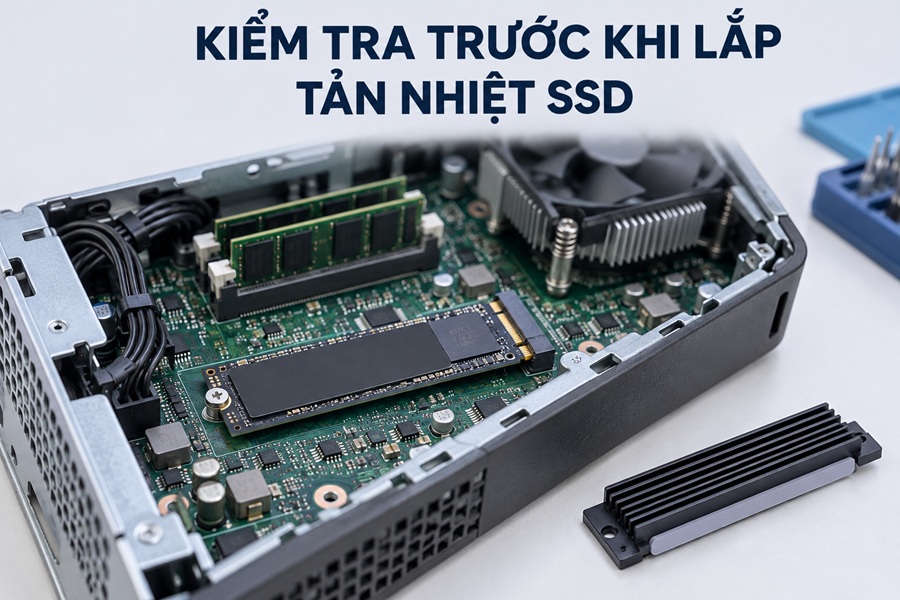
Trước khi nâng cấp SSD cho máy Dell, HP, Lenovo hoặc ASUS, nên kiểm tra:
- Máy hỗ trợ loại SSD và kích thước nào.
- Khe M.2 có sẵn tấm tản nhiệt hoặc thermal pad không.
- Bộ tản nhiệt mới có vướng card mở rộng, khay ổ cứng hoặc nắp máy không.
- Có cần phụ kiện giữ ổ hoặc tản nhiệt riêng theo model máy không.
Nếu máy đã có giải pháp làm mát phù hợp, chưa cần mua SSD kèm heatsink lớn. Nên kiểm tra khả năng lắp vừa và tiếp xúc nhiệt trước khi quyết định.
Với laptop và máy tính mini
Không gian bên trong thường hạn chế hơn máy để bàn. Ưu tiên làm theo tài liệu bảo trì của máy, bao gồm vị trí lắp và loại phụ kiện được hỗ trợ.
Không cố ép nắp máy để vừa heatsink, không chồng nhiều lớp thermal pad để lấp khoảng trống. Nếu chưa rõ độ dày cần dùng, nên nhờ kỹ thuật kiểm tra trực tiếp.
Trước khi thao tác, cần tắt máy, ngắt nguồn và thực hiện các bước an toàn theo hướng dẫn của nhà sản xuất. Khi cố định SSD hoặc heatsink, tránh siết vít quá chặt.
6. Cách kiểm tra trước khi quyết định mua tản nhiệt
Bạn có thể kiểm tra theo trình tự sau:
- Xác định đúng model SSD: Tra cứu yêu cầu vận hành và hướng dẫn làm mát của hãng.
- Theo dõi nhiệt độ bằng phần mềm phù hợp: Ưu tiên công cụ quản lý SSD của nhà sản xuất nếu hỗ trợ.
- Chạy công việc thường dùng: Theo dõi cả nhiệt độ và hiệu suất trong quá trình làm việc.
- Kiểm tra hệ thống: Xem khe thông gió, bụi bẩn, quạt và tấm tản nhiệt có sẵn.
- Chọn giải pháp theo nguyên nhân: Chỉ bổ sung heatsink khi cần và bảo đảm lắp vừa.
Không nên đánh giá bằng cách chạm tay vào SSD. Cảm giác nóng không cho biết chính xác nhiệt độ linh kiện hoặc ổ đã giảm hiệu suất do nhiệt hay chưa.
7. Những hiểu lầm thường gặp
SSD PCIe 4.0 nào cũng phải có heatsink?
Không thể kết luận chỉ từ chuẩn giao tiếp. Cần xem model, công việc và thiết kế làm mát của máy.
Lắp heatsink sẽ giúp mở Word, Excel nhanh hơn rõ rệt?
Nếu SSD chưa bị giới hạn hiệu suất do nhiệt, việc thêm heatsink thường không tạo khác biệt rõ rệt trong các tác vụ này.
Heatsink càng lớn càng tốt?
Tản nhiệt cần vừa không gian, tiếp xúc đúng và phù hợp với hệ thống. Kích thước lớn không thay thế được việc lắp đặt chính xác.
Máy chậm thì chỉ cần thay tản nhiệt SSD?
Cần kiểm tra toàn bộ nguyên nhân, gồm RAM, ứng dụng chạy nền, tình trạng ổ và dung lượng trống, trước khi mua phụ kiện.
8. Nên chọn SSD có heatsink hay không?
Với máy tính văn phòng, hãy ưu tiên SSD tương thích, dung lượng phù hợp và vận hành ổn định. Nếu máy đã có giải pháp làm mát đúng thiết kế, hoặc ổ đáp ứng tốt công việc mà không gặp vấn đề nhiệt, bạn chưa cần mua thêm heatsink riêng.
Với công việc đọc, ghi dữ liệu liên tục hoặc SSD có yêu cầu làm mát cụ thể, nên chuẩn bị tản nhiệt phù hợp ngay từ khi nâng cấp.
Tư vấn nâng cấp SSD phù hợp với máy tính của bạn
Liên hệ Thiên An và cung cấp model máy, dung lượng mong muốn cùng nhu cầu sử dụng để được tư vấn SSD và giải pháp tản nhiệt phù hợp cho máy tính đồng bộ hoặc laptop.