
Máy tính chạy chậm: 5 nguyên nhân phổ biến và cách xử lý
Máy tính đang sử dụng bình thường bỗng trở nên chậm chạp, mở ứng dụng lâu, khởi động mất nhiều thời gian hoặc thường xuyên bị treo? Đây là tình trạng rất phổ biến sau một thời gian sử dụng.
Trước khi nghĩ đến việc mua máy mới, bạn nên kiểm tra những nguyên nhân dưới đây. Trong nhiều trường hợp, chỉ cần nâng cấp hoặc tối ưu đúng cách là máy có thể hoạt động nhanh hơn đáng kể.
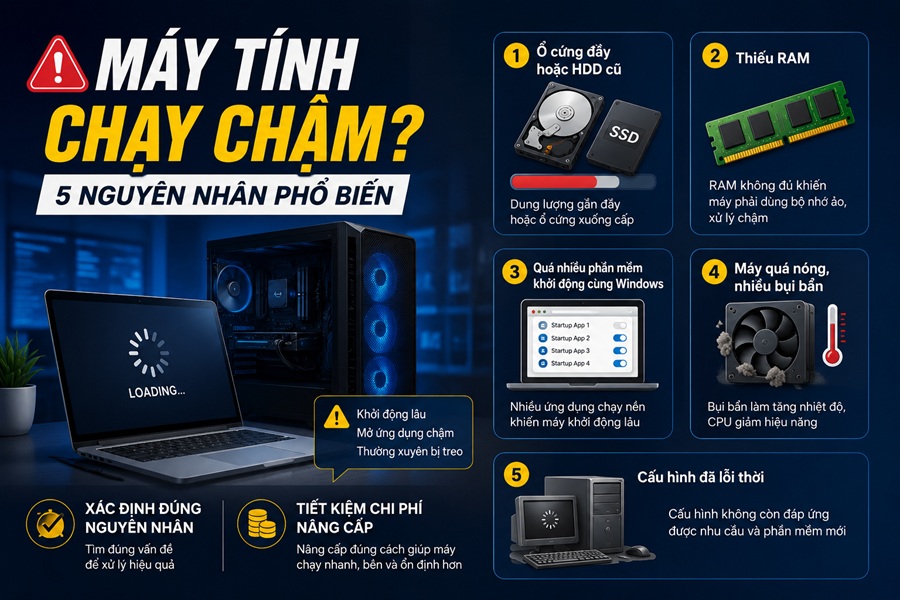
1. Ổ cứng HDD hoặc SSD đã quá tải
Ổ cứng là nơi lưu trữ hệ điều hành, phần mềm và dữ liệu. Khi dung lượng còn quá ít hoặc ổ cứng đã xuống cấp, hiệu năng máy sẽ bị ảnh hưởng rõ rệt.
Dấu hiệu
- Khởi động Windows chậm
- Mở phần mềm mất nhiều thời gian
- Máy thường xuyên đứng khi sao chép dữ liệu
Cách xử lý
✔ Xóa các tập tin không cần thiết
✔ Dọn dẹp ổ đĩa định kỳ
✔ Nâng cấp từ HDD lên SSD nếu vẫn đang sử dụng ổ cứng cơ truyền thống
Đây là giải pháp mang lại hiệu quả rõ rệt nhất đối với các máy tính đời cũ.
2. RAM không đủ cho nhu cầu sử dụng
Khi RAM quá ít, máy tính phải sử dụng bộ nhớ ảo trên ổ cứng, khiến tốc độ xử lý giảm đáng kể.
Dấu hiệu
- Mở nhiều tab trình duyệt bị lag
- Chuyển đổi ứng dụng chậm
- Máy đơ khi sử dụng Excel hoặc phần mềm kế toán
Cách xử lý
✔ Nâng RAM lên 8GB hoặc 16GB
✔ Tắt các ứng dụng chạy nền không cần thiết
3. Quá nhiều phần mềm khởi động cùng Windows
Nhiều phần mềm tự động khởi động cùng hệ điều hành khiến máy tính mất nhiều thời gian để vào màn hình làm việc.
Dấu hiệu
- Khởi động máy lâu
- Máy chậm ngay sau khi vừa bật lên
Cách xử lý
✔ Tắt các ứng dụng Startup không cần thiết
✔ Gỡ bỏ phần mềm ít sử dụng
4. Máy bị bụi bẩn và quá nhiệt
Sau thời gian dài sử dụng, bụi bám vào quạt tản nhiệt và linh kiện khiến nhiệt độ tăng cao. Khi đó CPU sẽ tự giảm hiệu năng để bảo vệ hệ thống.
Dấu hiệu
- Quạt quay lớn tiếng
- Máy nóng bất thường
- Hiệu năng giảm khi sử dụng lâu
Cách xử lý
✔ Vệ sinh máy định kỳ 6–12 tháng/lần
✔ Kiểm tra quạt tản nhiệt
✔ Thay keo tản nhiệt nếu cần

5. Máy tính đã quá cũ so với nhu cầu hiện tại
Nhiều máy tính vẫn hoạt động tốt nhưng cấu hình không còn đáp ứng được các phần mềm mới.
Dấu hiệu
- Chạy chậm dù đã cài lại Windows
- Không đáp ứng nhu cầu công việc hiện tại
- Phần mềm thường xuyên bị giật lag
Cách xử lý
✔ Nâng cấp SSD, RAM hoặc CPU nếu có thể
✔ Cân nhắc thay thế bằng cấu hình phù hợp hơn
Có nên mua máy mới ngay không?
Không phải cứ máy chậm là phải thay máy mới.
Trong nhiều trường hợp:
- Nâng cấp SSD có thể giúp máy nhanh hơn rõ rệt
- Bổ sung RAM giúp đa nhiệm mượt hơn
- Vệ sinh và tối ưu hệ thống giúp cải thiện hiệu năng đáng kể
Việc kiểm tra đúng nguyên nhân trước khi nâng cấp hoặc thay mới sẽ giúp tiết kiệm chi phí và mang lại hiệu quả tốt nhất.
Kết luận
Máy tính chạy chậm thường xuất phát từ một trong 5 nguyên nhân phổ biến: ổ cứng quá tải, thiếu RAM, nhiều phần mềm khởi động cùng Windows, quá nhiệt hoặc cấu hình đã lỗi thời.
Nếu máy tính của bạn đang gặp tình trạng này, hãy kiểm tra từng nguyên nhân trước khi quyết định nâng cấp hoặc thay mới để có giải pháp phù hợp và tiết kiệm nhất.
Xem bài viết khác
- CHƯƠNG TRÌNH KHUYẾN MÃI MUA SANDISK OPTIMUS – NHẬN BALO TOMTOC TRỊ GIÁ 1.500.000 VNĐ - 24-08-2026, 4:56 pm
- Ổ cứng di động giá rẻ đến từ Seagate - 20-04-2018, 3:11 pm